GTA 6 em 60 fps: como usar o Veyra com Frame Generation
Guia do Game Rant ensina a transformar os 30 fps do PS5 em 60 fps com um PC com placa RTX, uma capture card e o software Veyra.
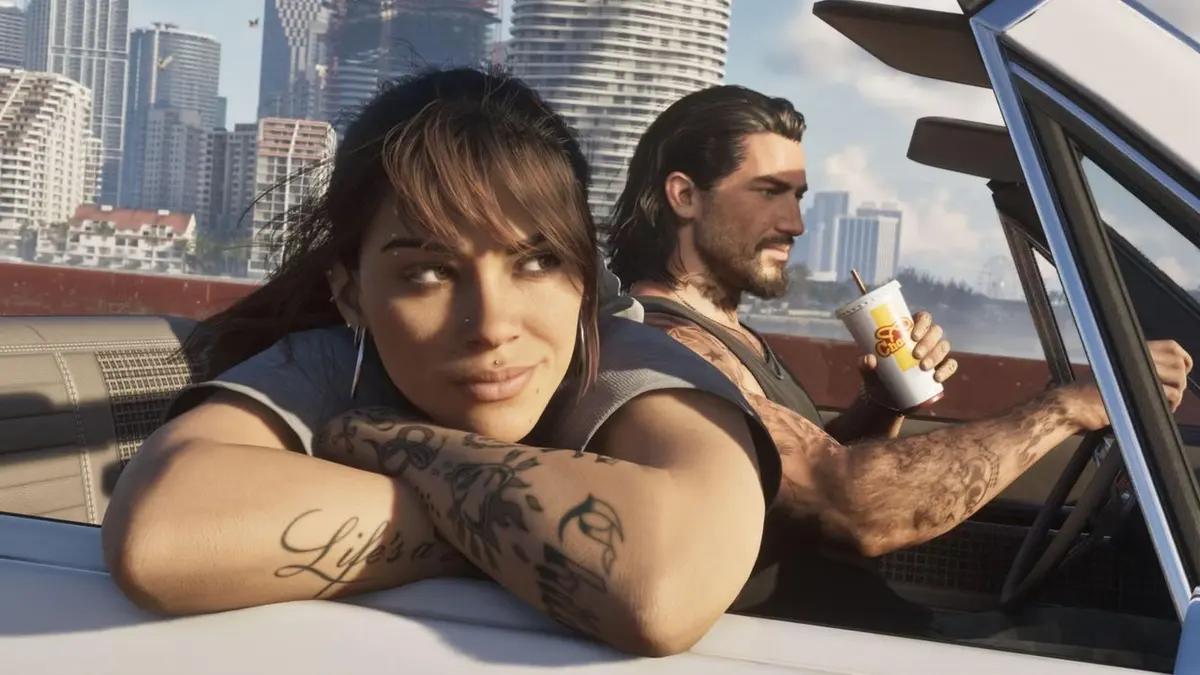
Imagem: reprodução/Game Rant
O Game Rant publicou um guia que mostra como jogar GTA 6 em 60 fps usando um PC e Frame Generation, já que o jogo roda a 30 fps no console. O método depende do Veyra, software de terceiros, e de três itens: um PS5, um PC com placa Nvidia RTX e uma capture card.
O Veyra transforma a capture card em um pipeline de melhoria de imagem em tempo real. Ele leva o vídeo do PS5 para o PC com pouco atraso nos comandos e oferece recursos como Frame Gen e DLSS5. GTA 6, da Rockstar Games, chega em 19 de novembro de 2026.
Duas formas de conectar
O programa aceita dois modos. O primeiro é o PS5 Streaming, que usa o Remote Play e gera um atraso considerável nos comandos. O segundo é o Capture Card, com atraso bem menor. O próprio guia recomenda a capture card e diz que, para quem usar Remote Play, talvez valha mais ficar nos 30 fps nativos.
Passo a passo no Veyra
Primeiro, baixe a versão mais recente na página do Veyra no GitHub, conforme a placa de vídeo seja Nvidia ou AMD. Depois, extraia o arquivo e abra o veyra_qml_ui.
Para o caminho da capture card, o processo é curto:
- ligue o cabo HDMI do PS5 à capture card;
- conecte a capture card ao PC por USB;
- no Veyra, escolha Capture Card e selecione o dispositivo em Video Input Device;
- clique em Connect e Start;
- na aba Pro Mode, abra Frame Gen e ajuste o multiplicador.
Na aba Frame Gen, o multiplicador em 2X leva o jogo de 30 para 60 fps.
Se for usar o Remote Play
Esse modo pede mais etapas. No PS5, entre em System Settings e ative o Remote Play. Em Console Information, copie o IP do console e cole em Saved Host Address no Veyra, depois clique em Search. O ID da conta PSN pode ser obtido com a ferramenta PSN_Checker e vai no campo PSN Account ID.
Em seguida, digite o código de pareamento de 8 dígitos do Remote Play no Veyra, selecione Pair e salve. Com Connect, o PS5 passa a ser transmitido ao PC. O ajuste de Frame Gen é o mesmo: Pro Mode, aba Frame Gen, multiplicador 2X.
O Veyra é um projeto de terceiros e não tem relação com a Rockstar. As instruções acima seguem o que o Game Rant descreve no guia.
Ficha técnica
- Lançamento
- 19 de novembro de 2026
- Desenvolvedora
- Rockstar Games
- Editora
- Rockstar Games
- Gênero
- Ação e aventura
Fonte: Game Rant. Texto produzido com apoio de inteligência artificial a partir da fonte citada e revisado pela redação.